Следуйте инструкциям в видео ниже, чтобы узнать, как установить наш сайт как веб-приложение на главный экран вашего устройства.
Примечание: Эта функция может быть недоступна в некоторых браузерах.
Вы используете устаревший браузер. Этот и другие сайты могут отображаться в нем неправильно. Необходимо обновить браузер или попробовать использовать другой.
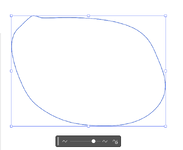
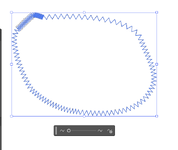
Чтобы сгладить контур в Adobe Illustrator, используйте Инструмент «Сглаживание» (Smooth Tool) для ручной доработки или команду «Объект» > «Контур» > «Упростить» (Simplify) для автоматического уменьшения точек и сглаживания кривых, подстраивая результат ползунком. Инструмент «Сглаживание» позволяет рисовать по контуру для его смягчения, а «Упростить» — быстро сократить опорные точки.
Способ 1: Инструмент «Сглаживание» (Smooth Tool)
Выделите контур с помощью Инструмента выделения (V).
Выберите Инструмент «Сглаживание» (находится в группе с Карандашом).
Проведите кистью по тем участкам контура, которые нужно сделать более плавными. Повторите несколько раз для лучшего эффекта.
Двойной клик по инструменту «Сглаживание» откроет настройки, где можно регулировать Точность (Fidelity), чтобы контролировать количество добавляемых точек.
Оттрейсил, контур наружу, отделить, контур внутрь. Повторять до получения нужного эффекта.
Ну и не по теме - еще в кореловском трассировщике можно указать. насколько сглаживать детали
На данном сайте используются cookie-файлы, чтобы персонализировать контент и сохранить Ваш вход в систему, если Вы зарегистрируетесь.
Продолжая использовать этот сайт, Вы соглашаетесь на использование наших cookie-файлов.