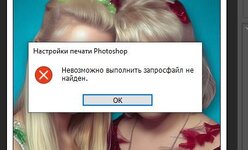
Понимаю твою боль. Раз переустановка Windows не вариант, а проблема кочует из версии в версию на одном и том же ПК, значит, «хвост» сидит либо в твоем профиле пользователя, либо в глубоких ключах реестра, которые не затираются при удалении Photoshop.
Вот «выжимка» реально работающих способов, которые решают именно системный конфликт, когда все остальные программы печатают нормально:
1. Сброс «застрявшего» диалога печати (удержание Space)
Это база, но многие делают её неправильно.
Полностью закрой Photoshop. * Зажми клавишу Space (Пробел) и не отпускай.
Запусти Photoshop, открой любой файл.
С зажатым Пробелом нажми Файл -> Печать.
Держи Пробел, пока не появится окно (или ошибка). Это должно принудительно сбросить параметры страницы, которые Photoshop пытается «найти», но не может.
2. Удаление ключа реестра PSet (Самый рабочий метод)
Photoshop записывает параметры принтеров в реестр. Если там прописался старый или некорректный принтер, ошибка «Файл не найден» будет преследовать все версии программы.
Нажми Win + R, введи regedit.
Перейди по пути: HKEY_CURRENT_USER\Software\Adobe\Photoshop\[Версия] (например, 140.0, 150.0 и т.д. — проверь все, что есть).
Внутри папки версии найди подпапку PSet.
Удали папку PSet. При следующем входе в настройки печати Photoshop создаст её заново, считав актуальные данные из системы.
3. Лечение через «Принтер по умолчанию»
Иногда Photoshop «теряет» файл настроек, потому что пытается обратиться к принтеру, который Windows считает главным, но который по факту не готов.
Зайди в Параметры -> Устройства -> Принтеры и сканеры.
Сними галочку «Разрешить Windows управлять принтером по умолчанию».
Вручную нажми на Microsoft Print to PDF и выбери «Использовать по умолчанию».
Попробуй зайти в настройки печати из Photoshop. Если откроется — значит, проблема в драйвере твоего основного принтера (его нужно сносить через «Печать -> Свойства сервера печати -> Драйверы»).
4. Проверка прав папки настроек
Если Photoshop не может «найти файл», возможно, у него просто нет прав на запись в свою же папку.
Перейди в %AppData%\Adobe.
Кликни правой кнопкой на папку Adobe Photoshop [версия], выбери Свойства -> Безопасность.
Убедись, что у твоего пользователя есть Полный доступ.
Если не помогло, попробуй запустить Photoshop от имени Администратора (правой кнопкой на ярлык).
5. Создание нового профиля Windows (Тест)
Это не переустановка системы, это проверка на 10 минут.
Создай на ПК нового локального пользователя.
Зайди под ним и запусти Photoshop.
Если там всё работает — значит, проблема в твоем реестре HKEY_CURRENT_USER или в поврежденных файлах в папке AppData. Это сузит поиск до конкретных веток твоего профиля.
Какой метод из этого списка ты еще не пробовал? Если реестр не помог, давай глянем, какой принтер у тебя стоит основным — иногда специфические драйверы (типа плоттеров или старых HP) вешают Adobe-софт намертво.