
Вы используете устаревший браузер. Этот и другие сайты могут отображаться в нем неправильно.
Необходимо обновить браузер или попробовать использовать другой.
Необходимо обновить браузер или попробовать использовать другой.
PreflightPDF
- Автор темы ~RA~
- Дата начала

- Сообщения
- 9 209
- Реакции
- 7 356

- Сообщения
- 14 335
- Реакции
- 4 422
Просто выводить все OCG.По каким критериям собираешься распознавать?
- Сообщения
- 14 335
- Реакции
- 4 422
- Сообщения
- 14 335
- Реакции
- 4 422
Флаг Trapped в PDF — это «записка» в метаданных файла (значения: True, False, Unknown), которая сообщает препресс-системе, нужно ли применять к макету автоматическую компенсацию несовмещения красок.
Коротко о главном:
1. Как это работает: Сама по себе метка ничего не делает с изображением. Это чисто информационное поле. Если вы вручную поставите True в пустом файле, треппинг в нем не появится.
2. Зачем это нужно:
* Для RIP: Умные системы (Prinect, Esko AE) видят флаг True и автоматически отключают встроенный треппер, чтобы не испортить макет двойной обработкой.
* Для стандартов: PDF/X-1a и PDF/X-4 требуют наличия этого флага для прохождения валидации.
3. Кто заполняет:
* Проф. плагины: (PitStop, PDF Toolbox) после того, как вы применили их инструменты треппинга.
* Workflow-системы: (Prinergy, Automation Engine) на этапе нормализации файла перед выводом на пластины.
* Дизайнерский софт: Adobe (InDesign/Illustrator) при обычном экспорте чаще ставит False/Unknown, так как они делегируют расчет треппинга типографии.
4. Почему чекбоксы «не переводят»: Софт Heidelberg или Esko часто игнорирует этот флаг в настройках, если в очереди печати (Workflow) жестко задано принудительное выполнение треппинга независимо от метаданных.
Итог: Знание об этой метке — это понимание границы ответственности. Если вы сами подготовили треппинг — убедитесь, что стоит True, иначе типографский RIP может наложить свои контуры поверх ваших.
Вы хотите настроить автоматическую смену этого статуса в своем рабочем потоке или просто чистите ошиб
ки Preflight?
Коротко о главном:
1. Как это работает: Сама по себе метка ничего не делает с изображением. Это чисто информационное поле. Если вы вручную поставите True в пустом файле, треппинг в нем не появится.
2. Зачем это нужно:
* Для RIP: Умные системы (Prinect, Esko AE) видят флаг True и автоматически отключают встроенный треппер, чтобы не испортить макет двойной обработкой.
* Для стандартов: PDF/X-1a и PDF/X-4 требуют наличия этого флага для прохождения валидации.
3. Кто заполняет:
* Проф. плагины: (PitStop, PDF Toolbox) после того, как вы применили их инструменты треппинга.
* Workflow-системы: (Prinergy, Automation Engine) на этапе нормализации файла перед выводом на пластины.
* Дизайнерский софт: Adobe (InDesign/Illustrator) при обычном экспорте чаще ставит False/Unknown, так как они делегируют расчет треппинга типографии.
4. Почему чекбоксы «не переводят»: Софт Heidelberg или Esko часто игнорирует этот флаг в настройках, если в очереди печати (Workflow) жестко задано принудительное выполнение треппинга независимо от метаданных.
Итог: Знание об этой метке — это понимание границы ответственности. Если вы сами подготовили треппинг — убедитесь, что стоит True, иначе типографский RIP может наложить свои контуры поверх ваших.
Вы хотите настроить автоматическую смену этого статуса в своем рабочем потоке или просто чистите ошиб
ки Preflight?

3. Кто заполняет:
* Проф. плагины: (PitStop, PDF Toolbox) после того, как вы применили их инструменты треппинга.
Как я написал выше - тестировал Preflight и обратил внимание что пункт Trapped не меняется при проверка файлов что после Esko (плагин) что после PDF Toolbox.Вы хотите настроить автоматическую смену этого статуса в своем рабочем потоке или просто чистите ошиб
ки Preflight?
Это вопрос даже не про PreflightPDF, т.к. программа просто берет информацию из файла PDF (можно посмотреть в свойствах файла и Акробата)

- Сообщения
- 14 335
- Реакции
- 4 422
Меняться и не должен.после проверки
А если не меняется
то это вопрос к разработчикам того софта. Но я бы начал с изучения меню и настроек. По-идее пункт такой должен быть.после треппинга
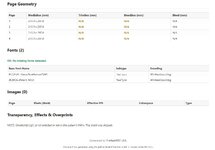
gs установлен вместе с Корелом, видно не хватает прописанных переменых.Всё верно. Последний раздел работает только при установленном gs.
Что посоветуете прописать в "переменных средах"?
- Сообщения
- 14 335
- Реакции
- 4 422
Шаг 1: Найдите папку Ghostscript
Обычно CorelDRAW устанавливает его по стандартному пути.
Откройте Проводник (Win + E).
Перейдите по пути: C:\Program Files\gs\.
Внутри вы увидите папку с версией программы (например, gs10.04.0 или gs8.64). Зайдите в неё.
Найдите подпапку bin и откройте её. В ней должны лежать файлы вроде gswin64c.exe.
Шаг 2: Скопируйте путь
Нажмите на адресную строку в верхней части окна Проводника (там, где написано «Этот компьютер > Локальный диск (C > ...»).
Путь выделится синим цветом. Нажмите правой кнопкой мыши и выберите Копировать (или нажмите Ctrl + C).
Пример пути: C:\Program Files\gs\gs10.04.0\bin
Шаг 3: Добавьте путь в переменную Path
Нажмите клавишу Win на клавиатуре и введите: изменение системных переменных среды. Выберите этот пункт в результатах поиска.
В появившемся окне «Свойства системы» нажмите кнопку Переменные среды... (внизу справа).
В разделе Системные переменные (нижнее поле) найдите строку с именем Path и дважды кликните по ней.
В открывшемся списке нажмите кнопку Создать справа.
В появившуюся пустую строку вставьте скопированный ранее путь (Ctrl + V).
Нажмите ОК во всех открытых окнах, чтобы сохранить изменения.
Как проверить, что всё работает?
Нажмите Win + R, введите cmd и нажмите Enter.
В черном окне введите команду gswin64c (для 64-битной версии) или gswin32c (для 32-битной) и нажмите Enter.
Если вы увидите текст с версией Ghostscript и приглашение к вводу GS>, значит, путь прописан верно. Чтобы выйти, введите quit.
Обычно CorelDRAW устанавливает его по стандартному пути.
Откройте Проводник (Win + E).
Перейдите по пути: C:\Program Files\gs\.
Внутри вы увидите папку с версией программы (например, gs10.04.0 или gs8.64). Зайдите в неё.
Найдите подпапку bin и откройте её. В ней должны лежать файлы вроде gswin64c.exe.
Шаг 2: Скопируйте путь
Нажмите на адресную строку в верхней части окна Проводника (там, где написано «Этот компьютер > Локальный диск (C
> ...»).Путь выделится синим цветом. Нажмите правой кнопкой мыши и выберите Копировать (или нажмите Ctrl + C).
Пример пути: C:\Program Files\gs\gs10.04.0\bin
Шаг 3: Добавьте путь в переменную Path
Нажмите клавишу Win на клавиатуре и введите: изменение системных переменных среды. Выберите этот пункт в результатах поиска.
В появившемся окне «Свойства системы» нажмите кнопку Переменные среды... (внизу справа).
В разделе Системные переменные (нижнее поле) найдите строку с именем Path и дважды кликните по ней.
В открывшемся списке нажмите кнопку Создать справа.
В появившуюся пустую строку вставьте скопированный ранее путь (Ctrl + V).
Нажмите ОК во всех открытых окнах, чтобы сохранить изменения.
Как проверить, что всё работает?
Нажмите Win + R, введите cmd и нажмите Enter.
В черном окне введите команду gswin64c (для 64-битной версии) или gswin32c (для 32-битной) и нажмите Enter.
Если вы увидите текст с версией Ghostscript и приглашение к вводу GS>, значит, путь прописан верно. Чтобы выйти, введите quit.
Cпасибо за такое полное ИИ разъяснение, лишним не бывает.
Я это и так делал, но не получалось.
Потом разобрался, хорошо вместе с запуском программы выскакивает окно командной строки.
Программе нужен 64 разрядный GS, а с Корелом 2022 в комплекте идет 32 разрядный.
Я это и так делал, но не получалось.
Потом разобрался, хорошо вместе с запуском программы выскакивает окно командной строки.
Программе нужен 64 разрядный GS, а с Корелом 2022 в комплекте идет 32 разрядный.
- Сообщения
- 14 335
- Реакции
- 4 422
Могу и 32-битному обращения адресовать, конечно. Просто подумал, что им никто не пользуется уже.Программе нужен 64 разрядный GS
я ж не спорю, конечно проще, просто в описании программы нет упоминания про необходимость GS и именно 64 разряда.Но проще скачать инсталлятор 64битой версии и установить.
- Сообщения
- 14 335
- Реакции
- 4 422
Программа в процессе разработки, как выйдет в релиз, будет и нормальное описание.в описании программы нет упоминания про необходимость GS и именно 64 разряда.
Вам удалось поставить и воспользоваться программой? Есть замечания или дополнения?
Последнее редактирование:
Поделиться: